
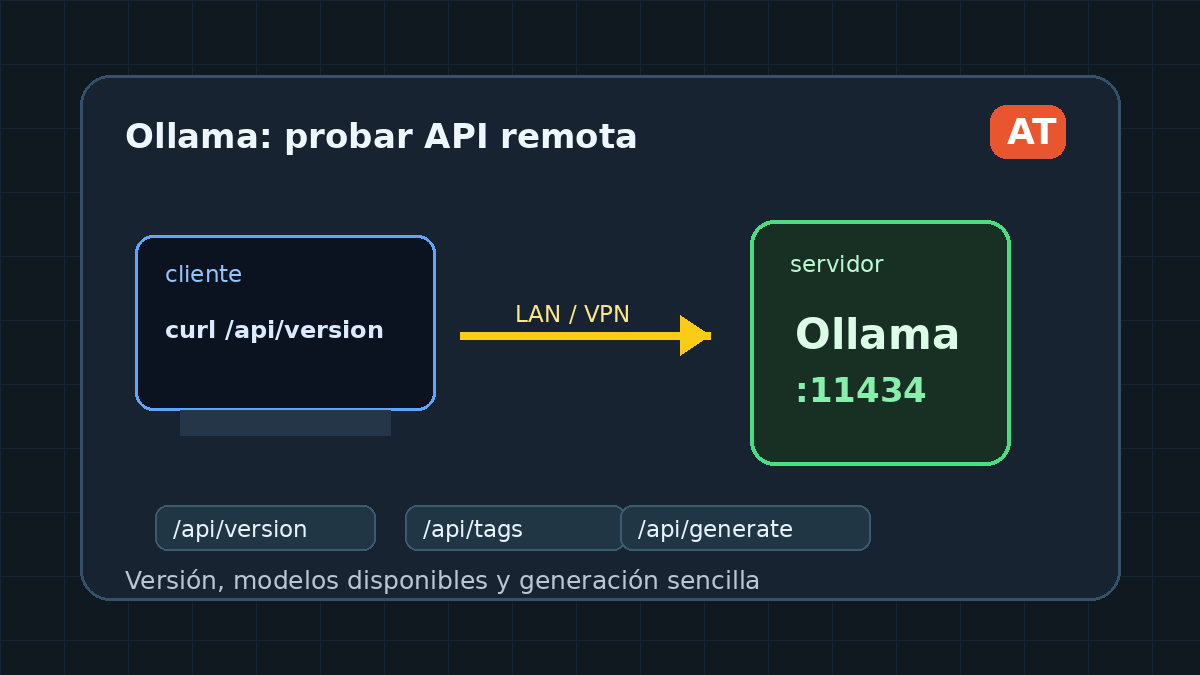
¿Cómo comprobar desde otra máquina si Ollama responde? Haz una petición con curl a su API para verificar que el servidor es accesible, consultar los modelos disponibles y probar una generación de texto.
En la entrada anterior sobre instalar Ollama en Ubuntu y permitir conexiones desde otra máquina quedó preparada la configuración para permitir conexiones externas. Aquí solo comprobamos, desde una máquina cliente, si la API responde y si puede ejecutar un modelo.
Comprobar la versión desde otra máquina
En el equipo cliente, cambia IP_DEL_SERVIDOR por la IP del equipo donde corre Ollama:
curl http://IP_DEL_SERVIDOR:11434/api/version
Si responde con un JSON que incluye version, la API de Ollama está accesible desde ese equipo.
Por comodidad puedes guardar la URL en una variable:
OLLAMA_URL="http://IP_DEL_SERVIDOR:11434"
curl "$OLLAMA_URL/api/version"
Ver qué modelos hay disponibles
Para listar los modelos instalados en el servidor Ollama:
curl "$OLLAMA_URL/api/tags"
Esta prueba confirma dos cosas: que el cliente llega al servidor y que Ollama puede consultar su lista de modelos.
Si la lista está vacía, primero descarga un modelo en el servidor:
ollama pull llama3.2:1b
Probar una generación sencilla
Para comprobar que el servidor no solo responde, sino que también genera texto:
curl "$OLLAMA_URL/api/generate" \
  -H "Content-Type: application/json" \
  -d '{
    "model": "llama3.2:1b",
    "prompt": "Responde solo OK",
    "stream": false
  }'
Si todo va bien, la respuesta incluirá un campo response.
Usa un modelo que exista en tu servidor. Si no está descargado, obténlo primero con ollama pull.
Comprobar desde el servidor qué está pasando
Mientras haces la prueba desde el cliente, en el servidor puedes mirar:
ollama ps
Y si necesitas revisar el servicio:
journalctl -e -u ollama
ollama ps te ayuda a ver si el modelo está cargado durante la prueba.
Errores típicos
Si desde el cliente no responde:
Connection refused: Ollama no está escuchando en esa IP/puerto o el servicio no está levantado.Connection timed out: suele ser firewall, ruta de red o IP incorrecta.- Responde en
localhostpero no desde otra máquina: revisaOLLAMA_HOSTen el servicio. - Error de modelo: revisa
curl "$OLLAMA_URL/api/tags"y usa un modelo que exista.
Cuidado con Internet
No expongas 11434 directamente a Internet. Para usar Ollama fuera de tu red local, mejor VPN, túnel seguro o un proxy con autenticación.
Resumen rápido
OLLAMA_URL="http://IP_DEL_SERVIDOR:11434"

# API accesible
curl "$OLLAMA_URL/api/version"

# Modelos disponibles
curl "$OLLAMA_URL/api/tags"

# Prueba de generación
curl "$OLLAMA_URL/api/generate" \
  -H "Content-Type: application/json" \
  -d '{"model":"llama3.2:1b","prompt":"Responde solo OK","stream":false}'
Con esas tres pruebas sabes si el cliente llega a Ollama, si hay modelos disponibles y si el servidor puede responder a una petición real.